公式转PNG尺寸设置别只看像素
更新于
公式转PNG尺寸设置应从最终放置的位置倒推。图片有多少像素,与它在网页上显示多宽、在纸面上占多少厘米,是相互关联却不同的事情。先确定公式容器,再用样图查看细线和下标,才能判断当前素材是否够用。
把像素宽度与显示宽度分开记录
在图片属性里看到的宽高表示像素数量,插入文档后拖动的宽度则表示它在页面中占的位置。同一张图缩小显示,笔画会更密;放大显示,每个像素承担的面积变大,边缘可能变粗糙。单看文件名里的“高清”不能说明最终效果。
可以把原图像素宽度与目标显示宽度记在一起。例如网页内容栏留给公式的是一段有限宽度,就应在这一段里测试,而不是把图片铺满整个浏览器。高密度屏幕可能需要更丰富的像素信息,但最终是否清楚仍要实际观察,不能把一个倍数当成所有设备的标准。
还要考虑公式内部最小元素。主行字母看得清,指数、下标或求和上下限却可能已经太小。评估尺寸时,应以这些细节是否可辨为约束。如果它们在合理页面宽度下仍难读,就需要调整公式排版或拆分展示,而不只是增加图像数据。
分别准备网页、纸张与投影样稿
网页测试应把图放进实际内容栏,观察窄窗口时是否越界、是否被页面缩得过小。再换到常用设备检查,确认小下标仍然能读。不要只在图片单独打开的页面里验收,因为实际页面可能还有内边距、宽度约束和缩放规则。

A4 文档则先确定页边距与正文宽度,在预定尺寸下放入图像,再查看打印预览。取含分式和根号的一页做纸面样张,观察细线与标点。若打印时为了适应页面再次缩放,应把这一步也算入测试;屏幕中的大图清楚,不能代表缩到正文后仍清楚。
投影页面更看重观看距离。先按课件比例安排公式区域,再进入放映观察。把一条长推导硬缩进一行,可能让所有字符都难以辨认;拆成两页讲解有时比继续提高像素更有用。三类样稿的通过条件不同,应分别留记录。
用最终结果约束文件体积
尺寸越大并不总能带来可见收益。大量公式图片放进文档或网页,可能增加文件负担。找到满足实际显示的素材后,可以保留原始输出作为来源,再为使用场景准备副本。每次处理后都应回看小字,避免在追求体积时丢掉必要细节。
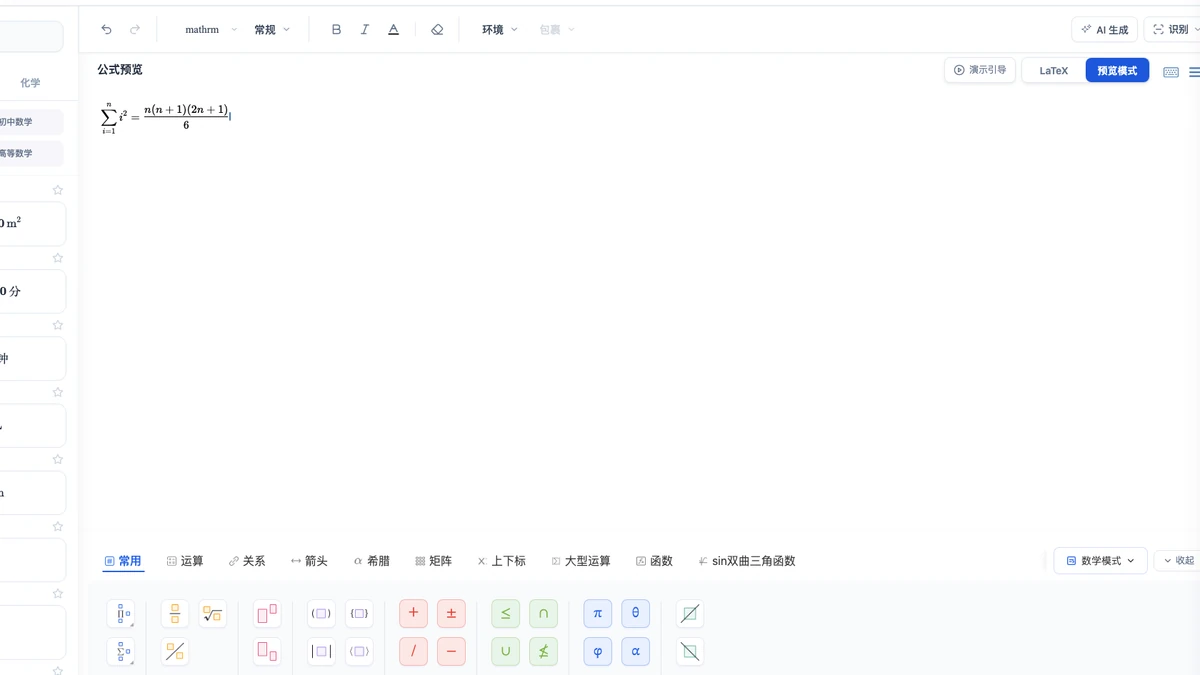
本站可以导出透明背景 PNG,需登录与会员,并在预览模式进行。帮助中心说明了格式用途,但不应据此假设一定存在某个像素或分辨率调节控件。得到文件后查看实际属性,再按目标容器测试;若素材不适配,应回到源公式和排版方式重新判断。
当场景需要反复大幅缩放,也可以核对目标软件是否接受 SVG,并用样稿验证。无论改用何种输出,都保留可编辑表达,避免只有加工后的图片。尺寸选择的终点是目标页面能读清、文件使用方便,而不是某个看起来很大的像素数字。

延伸阅读
常见问题
- 网页公式图片一般先按什么宽度测试?
- 先量实际内容栏为公式留下的显示宽度,再放入样图测试窄屏与高密度屏幕效果。不能只按整台显示器宽度决定,也没有适合全部网页的固定数值。
- 高分辨率图片为什么文件变大?
- 图像包含的像素增加,通常需要记录更多数据,实际体积还受内容和压缩影响。应结合最终显示需求判断,不必为并不使用的细节盲目增大尺寸。